
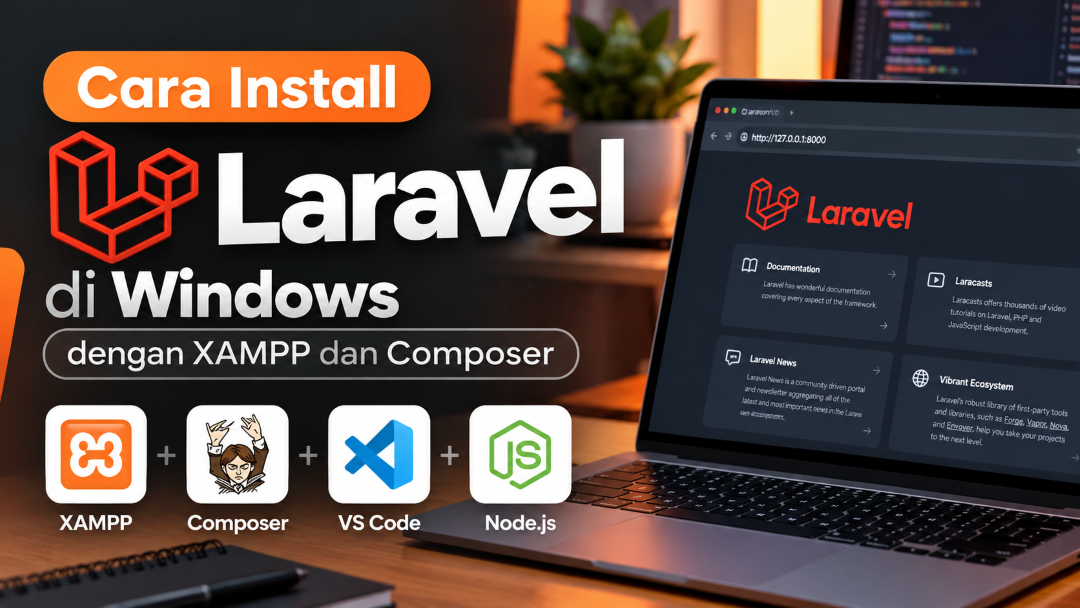
Laravel merupakan salah satu framework PHP yang banyak digunakan untuk membangun aplikasi web, mulai dari website company profile hingga sistem administrasi dan aplikasi berbasis database.
Bagi pemula, menginstal Laravel mungkin terasa sedikit membingungkan karena ada beberapa tools yang perlu disiapkan terlebih dahulu. Di antaranya adalah PHP, Composer, dan code editor untuk menulis kode program.
Pada tutorial ini, kita akan membahas cara install Laravel di Windows menggunakan XAMPP dan Composer, mulai dari persiapan lingkungan pengembangan hingga menjalankan proyek Laravel pertama di browser.
1. Persiapan Tools untuk Install Laravel
Sebelum menginstal Laravel, pastikan beberapa aplikasi berikut sudah tersedia di komputer kamu.
XAMPP
XAMPP menyediakan lingkungan pengembangan lokal yang mencakup Apache, MariaDB, PHP, dan phpMyAdmin. Dalam tutorial ini, kita menggunakan PHP dari instalasi XAMPP untuk menjalankan perintah Laravel.
Download XAMPP melalui situs resminya:
Pilih installer Windows yang sesuai dan pastikan versi PHP di dalamnya memenuhi persyaratan versi Laravel yang ingin kamu gunakan.
Composer
Composer adalah dependency manager untuk PHP. Tools ini digunakan untuk mengunduh Laravel beserta library yang dibutuhkan oleh aplikasi.
Unduh Composer melalui situs resminya:
Untuk Windows, pilih Composer-Setup.exe jika tersedia pada halaman unduhan. Saat proses instalasi, kamu mungkin perlu memilih file php.exe dari folder instalasi XAMPP.
Contohnya:
C:\xampp\php\php.exeSesuaikan lokasi tersebut jika XAMPP dipasang di folder yang berbeda.
Visual Studio Code
Visual Studio Code merupakan code editor yang dapat digunakan untuk menulis dan mengelola kode Laravel.
Unduh melalui situs resminya:
VS Code bersifat opsional untuk proses instalasi Laravel, tetapi sangat membantu ketika mulai mengembangkan aplikasi.
Node.js dan npm
Node.js menyediakan runtime JavaScript, sedangkan npm digunakan untuk mengelola package frontend. Keduanya dibutuhkan ketika kamu ingin memasang dependency frontend dan membangun aset CSS atau JavaScript Laravel.
Unduh Node.js melalui situs resminya:
Setelah instalasi selesai, buka terminal baru dan periksa apakah Node.js dan npm sudah dikenali.
node -v
npm -v
2. Install dan Konfigurasi XAMPP
Setelah mengunduh XAMPP, jalankan installer dan ikuti petunjuk instalasinya.
Untuk tutorial ini, kita menggunakan lokasi instalasi standar:
C:\xamppSetelah proses instalasi selesai, buka XAMPP Control Panel.
Kamu dapat menjalankan Apache dan MySQL atau MariaDB ketika membutuhkannya. Namun, untuk sekadar membuat proyek dan menjalankan Laravel menggunakan server development bawaan, Apache tidak wajib dinyalakan.
Laravel memiliki server development sendiri yang dapat dijalankan melalui perintah Artisan.
3. Menambahkan PHP XAMPP ke Environment Variables
Agar perintah php dapat digunakan melalui Command Prompt atau terminal VS Code, tambahkan folder PHP XAMPP ke environment variable PATH Windows.
Ikuti langkah berikut:
Buka Start Menu dan cari Edit the system environment variables.
Buka jendela System Properties, kemudian klik Environment Variables.
Pada bagian User variables atau System variables, pilih variabel
Path.Klik Edit, lalu tambahkan lokasi folder PHP XAMPP.
Masukkan path berikut jika menggunakan lokasi instalasi standar.
C:\xampp\phpSimpan perubahan dan tutup terminal yang sedang terbuka.
Buka terminal baru untuk menguji konfigurasi.
Jalankan perintah berikut:
php -vJika konfigurasi berhasil, terminal akan menampilkan informasi versi PHP.
Periksa juga apakah PHP memenuhi kebutuhan versi Laravel yang akan diinstal. Jangan hanya mengandalkan nomor versi; ekstensi PHP yang dibutuhkan framework juga harus tersedia.
4. Install Composer
Jalankan installer Composer yang telah diunduh sebelumnya.
Jika installer meminta lokasi PHP, arahkan ke file php.exe milik XAMPP. Setelah proses instalasi selesai, buka terminal baru dan jalankan:
composer -VJika berhasil, terminal akan menampilkan versi Composer yang terpasang.
Apabila perintah composer tidak dikenali, periksa kembali instalasi Composer dan environment variable PATH Windows.
Kamu juga bisa membaca dokumentasi instalasi resmi Composer di getcomposer.org.
5. Membuat Proyek Laravel Pertama
Setelah PHP dan Composer siap, kita bisa mulai membuat proyek Laravel.
Pertama, tentukan folder untuk menyimpan proyek. Sebagai contoh, kita akan menggunakan folder C:\laragon\www jika Laragon sudah terpasang, atau membuat folder pengembangan tersendiri.
Untuk tutorial ini, kita gunakan folder:
C:\laravel-projectsBuka terminal, kemudian jalankan perintah berikut untuk membuat folder tersebut jika belum tersedia:
mkdir C:\laravel-projects
cd C:\laravel-projects
Selanjutnya, buat proyek Laravel menggunakan Composer:
composer create-project laravel/laravel belajar-laravelPerintah tersebut akan mengunduh Laravel beserta dependency yang dibutuhkan dan membuat folder proyek bernama belajar-laravel.
Tunggu sampai proses instalasi selesai. Waktu yang dibutuhkan bergantung pada koneksi internet dan performa komputer.
Setelah selesai, masuk ke direktori proyek:
cd belajar-laravelPeriksa bahwa proyek berhasil dibuat dengan menjalankan:
php artisan --versionJika berhasil, terminal akan menampilkan informasi versi Laravel yang terinstal.
Catatan: Composer akan menginstal versi Laravel terbaru yang memenuhi persyaratan PHP dan dependency pada saat instalasi. Jika kamu ingin mengikuti tutorial untuk versi Laravel tertentu, periksa persyaratan versi tersebut terlebih dahulu.
6. Menjalankan Laravel di Localhost
Sekarang kita akan menjalankan aplikasi Laravel di komputer lokal.
Pastikan terminal sedang berada di dalam folder proyek yang berisi file artisan, kemudian jalankan:
php artisan serveJika berhasil, terminal akan menampilkan alamat server development, biasanya:
http://127.0.0.1:8000Buka alamat tersebut di browser.
Jika halaman awal Laravel muncul, berarti aplikasi berhasil dijalankan.
Biarkan terminal tetap terbuka selama server digunakan. Untuk menghentikannya, tekan Ctrl + C.
Perlu diketahui, server development bawaan Laravel digunakan untuk pengembangan lokal, bukan sebagai konfigurasi server produksi.
7. Membuka Proyek Laravel di Visual Studio Code
Agar lebih mudah mengedit kode, buka terminal baru atau hentikan sementara server jika diperlukan.
Pastikan terminal berada di folder proyek, lalu jalankan:
code .Perintah tersebut akan membuka direktori proyek saat ini di Visual Studio Code, selama perintah code sudah tersedia di PATH.
Struktur proyek Laravel umumnya mencakup beberapa direktori penting berikut:
app/— berisi kode utama aplikasi, termasuk model dan controller.routes/— tempat mendefinisikan route aplikasi.resources/— berisi view Blade dan aset frontend.database/— berisi migration, factory, dan seeder.public/— direktori publik yang menjadi titik masuk aplikasi web.config/— berisi konfigurasi aplikasi..env— menyimpan konfigurasi lingkungan, seperti koneksi database.
Kamu tidak perlu memahami seluruh direktori tersebut sekaligus. Mulailah dengan mengenal routes/web.php dan folder resources/views.
8. Membuat Halaman Sederhana di Laravel
Sebagai latihan pertama, kita akan membuat halaman sederhana yang menampilkan pesan.
Buka file berikut:
routes/web.phpTambahkan route sederhana berikut:
use Illuminate\Support\Facades\Route;

Route::get('/halo', function () {
    return 'Halo, Laravel!';
});
Jika file tersebut sudah memiliki deklarasi use Illuminate\Support\Facades\Route;, kamu tidak perlu menambahkannya lagi.
Simpan file, kemudian buka alamat berikut di browser:
http://127.0.0.1:8000/haloBrowser akan menampilkan teks:
Halo, Laravel!Selamat! Kamu telah berhasil membuat dan menjalankan halaman pertama menggunakan Laravel.
9. Menghubungkan Laravel ke Database MySQL
Jika ingin menggunakan database dari XAMPP, jalankan MySQL atau MariaDB melalui XAMPP Control Panel.
Buka phpMyAdmin melalui alamat berikut jika menggunakan konfigurasi standar:
http://localhost/phpmyadminBuat database baru, misalnya belajar_laravel.
Selanjutnya, buka file .env pada root proyek Laravel dan sesuaikan konfigurasi database:
DB_CONNECTION=mysql
DB_HOST=127.0.0.1
DB_PORT=3306
DB_DATABASE=belajar_laravel
DB_USERNAME=root
DB_PASSWORD=
Contoh di atas menggunakan konfigurasi lokal yang umum pada XAMPP, dengan asumsi akun root tidak memiliki password. Jika konfigurasi MySQL kamu berbeda, sesuaikan username, password, dan port-nya.
Setelah mengubah konfigurasi, kamu dapat menjalankan migration:
php artisan migrateJika berhasil, Laravel akan membuat tabel yang diperlukan oleh migration bawaan.
Apabila muncul error koneksi database, periksa apakah layanan database sudah berjalan, nama database benar, serta kredensial pada file .env sesuai dengan konfigurasi lokal.
10. Mengatasi Error yang Sering Terjadi
Berikut beberapa kendala yang mungkin muncul saat pertama kali menginstal Laravel.
Error: php is not recognized
Windows tidak dapat menemukan executable PHP.
Solusi: pastikan folder C:\xampp\php sudah ditambahkan ke PATH, kemudian buka terminal baru dan jalankan kembali php -v.
Error: composer is not recognized
Windows tidak menemukan perintah Composer.
Solusi: pastikan Composer telah terinstal dengan benar dan lokasi executable Composer tersedia melalui PATH.
Error persyaratan PHP atau ekstensi
Composer mungkin menolak instalasi karena versi PHP atau ekstensi tertentu tidak memenuhi persyaratan.
Solusi: periksa pesan error dan dokumentasi resmi Laravel. Pastikan terminal menggunakan PHP XAMPP yang benar dan ekstensi yang dibutuhkan telah diaktifkan.
Kamu dapat memeriksa lokasi PHP yang digunakan dengan:
where phpError koneksi database
Error ini dapat muncul jika MySQL belum berjalan atau pengaturan database di .env tidak sesuai.
Solusi: periksa XAMPP Control Panel, nama database, username, password, dan port database.
Port 8000 sudah digunakan
Jika port default Laravel sedang digunakan aplikasi lain, jalankan server dengan port berbeda:
php artisan serve --port=8001Kemudian buka http://127.0.0.1:8001 di browser.
Kesimpulan
Menginstal Laravel di Windows dapat dilakukan dengan beberapa langkah utama: menyiapkan PHP melalui XAMPP, memasang Composer, membuat proyek Laravel, dan menjalankannya menggunakan server development bawaan.
Setelah aplikasi berhasil dijalankan, kamu bisa melanjutkan belajar routing, controller, Blade, migration, Eloquent ORM, dan fitur Laravel lainnya.
Untuk tutorial lanjutan, cobalah membuat aplikasi CRUD sederhana agar kamu memahami bagaimana Laravel menangani data, formulir, dan database dalam sebuah aplikasi web.